Online- und Offline-Modus
Online-Modus. Der IniTracker ist unter ini.dao-rpg.de zu erreichen und nutzt im Mehrspieler-Modus eine Firebase Realtime Database. Das ermöglicht es der Spielleitung und den Spielern, auf ihren Endgeräten — Notebook oder Smartphone — die eigene Initiative zu setzen; alles synchronisiert sich automatisch.
Offline-Modus. Daneben unterstützt er einen Einzelspieler-Modus, bei dem die Spielleitung die Initiative für alle Figuren verwaltet. Die Daten werden lokal gespeichert. Hierzu muss im Vorfeld die HTML-Datei des Initiative-Trackers lokal abgespeichert werden.
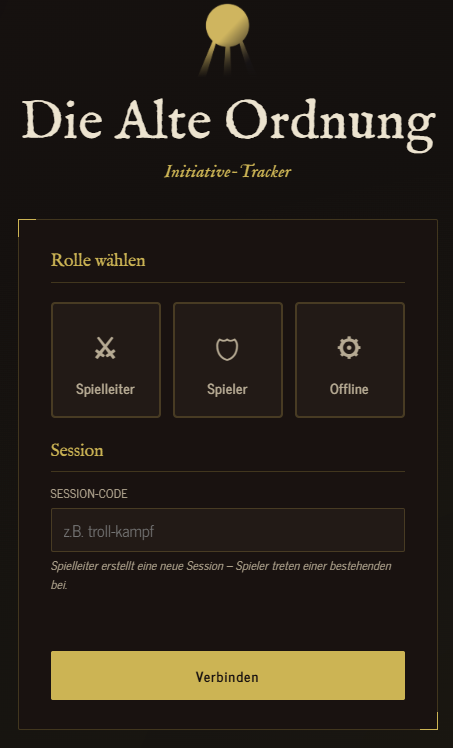
Spielmodus
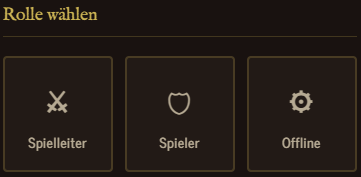
Beim Start wird eine der drei Rollen gewählt. Spielleiter und Spieler vertreten den Online-Modus, die Rolle Offline entsprechend die Nutzung ohne Verbindung.
Spielleiter
Vollzugriff auf alle Funktionen. Die Spielleitung erstellt oder übernimmt eine Session mit Passwortschutz, fügt Kämpfer hinzu, inaktiviert und reaktiviert sie, verwaltet die Initiative und bearbeitet NSC-Werte.
Spieler
Eine eingeschränkte Ansicht. Man tritt einer bestehenden Session bei, sieht den eigenen Charakter und kann dessen Initiative selbst anpassen.
Offline
Dieselben Funktionen wie die Rolle Spielleiter, aber ohne Internetverbindung. Alle Daten werden lokal im Browser gespeichert; die Spielleitung verwaltet alle Figuren.
Selbstverständlich kann eine Spielleitung auch die Initiative aller Kämpfer verwalten, sodass die Rolle Spieler nicht zwingend nötig ist.
Session starten
Als Spielleiter (Online)
- Rolle Spielleiter auswählen.
- Eindeutigen Session-Code eingeben — nur Kleinbuchstaben, Ziffern und Bindestriche, höchstens 30 Zeichen, z. B. troll-kampf.
- Passwort festlegen oder eingeben. Bei einer bestehenden Session muss es stimmen.
- Verbinden klicken.
Als Spieler (Online)
- Rolle Spieler auswählen.
- Den Session-Code der Spielleitung eingeben.
- Charakternamen eingeben — er muss exakt dem SC-Namen in der Spielleiterliste entsprechen (Groß- und Kleinschreibung wird ignoriert).
- Verbinden klicken.
Im Offline-Modus
- Rolle Offline wählen.
- Verbinden klicken — ein Session-Code ist nicht nötig.
Die letzte Sitzung wird automatisch aus dem LocalStorage des Browsers geladen.
Ansichten
Spielleiter-Ansicht
Die Oberfläche ist in drei Spalten aufgeteilt:
- Aktive Kämpfer (links): listet alle Kämpfer auf, ermöglicht (Re-)Aktivierung, Deaktivierung, Löschung und Umbenennung.
- Initiative-Reihenfolge (Mitte): zeigt die aktiven Kämpfer nach Initiative sortiert und hebt den aktiven Kämpfer grün hervor.
- Kämpfer hinzufügen (rechts oben): manuelle Eingabe sowie Import und Export im JSON-Format.
- Kampflog (rechts unten).
Kämpfer hinzufügen
- Name eingeben (Pflichtfeld).
- Initiative-Wert eingeben — standardmäßig wird der aktuell niedrigste Wert eingetragen.
- Typ wählen: NSC, SC oder Timer.
- Bei NSC: Schutz, Körperkraft und Notizen optional ausfüllen.
- Bei Timer: feste Verzögerung (VZ) angeben — der Timer rückt bei jedem Auslösen um diesen Wert vor.
- Auf Kämpfer hinzufügen klicken oder Enter drücken.
Initiative verwalten
- Schnell-VZ: die Schaltflächen 3–12 addieren sofort den entsprechenden Verzögerungswert.
- + Verzögerung: freie VZ-Eingabe per Zahlenfeld.
- = Auf Wert setzen: Initiative direkt auf einen bestimmten Wert setzen.
Timer nutzen
- Timer-Einträge zeigen einen +VZ-weiter-Button; ein Klick rückt den Timer um seinen festen VZ-Wert vor.
- Timer eignen sich hervorragend für regelmäßige Ereignisse — etwa Giftschaden — oder für einen Countdown.
NSC-Statusverwaltung
- Wunden (1–6): bei sechs Wunden wird der NSC automatisch deaktiviert — außer Gefecht.
- Vorteile und Nachteile (je 1–3): temporäre Modifikatoren für die nächste Aktion.
- Schutz / Körperkraft: die Werte des NSC.
- Notizen: Platz für Schadens- und Attackewerte.
- Deaktivieren (×): entfernt den Kämpfer aus der Reihenfolge, ohne ihn zu löschen.
Verwaltung der aktiven Kämpfer
- Toggle-Schalter (grün = aktiv): beim Reaktivieren erhält der Kämpfer die Initiative des aktuell niedrigsten.
- Name bearbeiten: direkt in das Namensfeld klicken und tippen.
- Löschen: entfernt den Kämpfer vollständig aus der Session.
Spieler-Ansicht (nur Online)
Spieler sehen eine vereinfachte Oberfläche, die sich je nach Status ihrer Spielerfigur anpasst:
- Wartend: die Figur ist noch nicht in der Liste der Spielleitung.
- Aktiv: volle Oberfläche mit Initiative-Anzeige und VZ-Schaltflächen.
- Außer Gefecht: die Figur wurde von der Spielleitung deaktiviert.
Export & Import
- ⬇ Export: speichert die aktuelle Kämpferliste als JSON-Datei; Wunden und Zustände werden dabei auf 0 zurückgesetzt.
- ⬆ Import: lädt eine JSON-Datei und fügt neue Kämpfer hinzu; Duplikate werden übersprungen.
Reset
Deaktiviert alle Kämpfer und leert den Kampflog. Die Kämpferliste bleibt erhalten.
Session-Leiste
Oben auf dem Bildschirm sind jederzeit sichtbar:
- Session-Code (oder Offline)
- Rolle — Spielleiter oder Spielername
- Pulsierender Online-Punkt bei aktiver Firebase-Verbindung
- Export, Import und Reset (nur Spielleitung) sowie der Verlassen-Button
Echtzeit-Synchronisation
Im Online-Modus wird der gesamte Session-Zustand über die Firebase Realtime Database synchronisiert. Alle Teilnehmer sehen Änderungen in Echtzeit. Konflikte werden per Zeitstempel aufgelöst — der neuere Stand gewinnt.
Tipps & Hinweise
- Charakternamen: Der SC-Name beim Login muss exakt dem Namen in der Spielleiterliste entsprechen; Groß- und Kleinschreibung wird ignoriert.
- Sessions wiederverwenden: Eine Session lässt sich in der nächsten Spielsitzung mit demselben Code und Passwort weiterverwenden. Es lohnt sich, Sessions vorzubereiten und für unterschiedliche Gruppen getrennt anzulegen.
- Export vor dem Reset: NSC-Vorlagen per Export sichern, damit sie nicht jedes Mal neu eingegeben werden müssen.