
Der Initiative-Tracker
Der Initiative-Tracker (kurz IniTracker) ist ein browserbasiertes Werkzeug zur Verwaltung der Initiative im Rollenspiel „Die Alte Ordnung“. Der IniTracker ermöglicht es, innerhalb von Kämpfen die Initiative-Reihenfolge der einzelnen Beteiligten in Echtzeit einfach und übersichtlich zu verwalten.
Hier Findest du den DaO-Initiative-Tracker.
Eine Anleitung
Online-Modus. Der IniTracker ist unter https://ini.dao-rpg.de zu erreichen und nutzt im Online- Mehrspieler-Modus eine Firebase Realtime Database. Dies ermöglicht es der Spielleitung und den Spielern auf ihren Endgeräten (Notebook oder Smartphones) die eigene Initiative zu setzen und automatisch zu synchronisieren.
Offline-Modus. Neben diesem Online-Modus (Spielleiter + Spieler), unterstützt er auch einen Offline-Einzelspieler-Modus, bei dem die Spielleitung die Initiative für alle Figuren verwaltet. Im Offline-Modus werden die Daten lokal gespeichert. Hierzu muss im Vorfeld die HTML-Datei des Initiative-Tracker lokal abgespeichert werden.
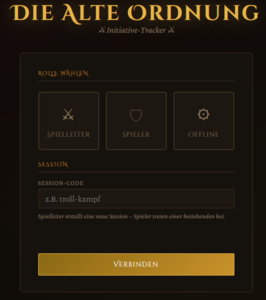
Spielmodus
Beim Start wird eine der drei Rollen gewählt:
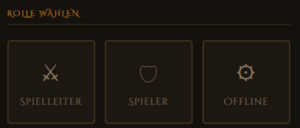
Die Rollen Spielleiter und Spieler vertreten den Online-Modus, die Rolle Offline entsprechend die Nutzung des IniTracker im Offline-Modus.
⚔ Spielleiter
Die Rolle Spielleiter bietet Vollzugriff auf alle Funktionen. Die Spielleitung erstellt oder übernimmt eine Session mit Passwortschutz. Sie kann Kämpfer hinzufügen, inaktivieren und reaktivieren, Initiative verwalten, NSC-Werte bearbeiten. Mehr unter Session starten (Online-Modus).
Selbstverständlich kann eine Spielleitung auch die Initiative aller Kämpfer verwalten, so dass die Modus Spieler unnötig sind.
🛡 Spieler
Die Rolle Spieler bietet eine eingeschränkte Ansicht. Man tritt einer bestehenden Session bei, sieht den eigenen Charakter und kann dessen Initiative selbst anpassen. Mehr unter Session starten (Online-Modus).
⚙ Offline
Die Rolle Offline biete dieselben Funktionen wie die Rolle Spielleiter. Sie funktioniert aber auch ohne eine Verbindung zum Internet, wobei alle Daten werden lokal im Browser gespeichert. Hierbei verwaltet die Spielleitung die Initiative aller Figuren. Mehr unter Session starten (Offline-Modus).
Session starten (Online-Modus)
Als Spielleiter
- Rolle Spielleiter auswählen.
- Eindeutigen Session-Code eingeben (nur Kleinbuchstaben, Ziffern, Bindestriche, max. 30 Zeichen, z. B. troll-kampf).
- Passwort festlegen oder eingeben (bei bestehender Session muss das Passwort stimmen).
- Verbinden klicken.
Hinweis: Gibt es die Session bereits, wird das Passwort mit dem gespeicherten Hash abgeglichen. Bei einem neuen Session-Code wird eine neue Session angelegt.
Als Spieler
- Rolle Spieler auswählen.
- Den Session-Code des Spielleiters eingeben.
- Charakternamen eingeben – muss exakt dem SC-Namen in der Spielleiterliste entsprechen (Groß-/Kleinschreibung wird ignoriert).
- Verbinden klicken.
Hinweis: Solange der Spielleiter den SC noch nicht hinzugefügt hat, erscheint eine Warteanzeige.
Session starten (Offline-Modus)
- Rolle Offline wählen.
- Verbinden klicken – Es ist kein Session-Code nötig.
Die letzte Sitzung wird automatisch aus dem Browser-LocalStorage geladen.
Ansichten & Bedienung
Spielleiter-Ansicht (Online- & Offline-Modus)
Die Spielleiter-Oberfläche ist in drei Spalten aufgeteilt:
- Aktive Kämpfer (Linke Spalte): Listet alle Kämpf auf. Ermöglicht die (Re-)Aktivierung und Deaktivierung und Löschung einzelner Kämpfer. Auch können Kämpfer hier umbenannt werden.
- Anzeige der Initiative-Reihenfolge (Mittlere Spalte): Zeigt die aktiven Kämpfer nach Initiative sortiert an. Hebt den aktiven Kämpfer grün hervor.
- Kämpfer hinzufügen (Rechte Spalte, oben): Ermöglicht es, Kämpfer manuell einzugeben, oder zu importieren/exportieren (JSON-Format).
- Kampflog (Rechte Spalte, unten):
Hinweis: Benennt man Spielerfiguren im Online-Modus um, muss sich der Spieler unter dem neuen Namen erneut mit der Session verbinden.
Als Spielleitung kannst du:
Kämpfer hinzufügen
- Name eingeben (Pflichtfeld).
- Initiative-Wert eingeben (per Default wird der aktuell niedrigste Initiativewert eingetragen.
- Typ wählen: NSC (Nicht-Spieler-Charakter), SC (Spieler-Charakter) oder Timer.
- Bei NSC: Schutz, Körperkraft und Notizen optional ausfüllen.
- Bei Timer: Feste Verzögerung (VZ) angeben – der Timer rückt bei jedem Auslösen um diesen Wert vor (Mehr, siehe: Timer nutzen)
- Auf Kämpfer hinzufügen klicken oder Enter drücken.
Initiative verwalten
- Schnell-VZ: Buttons 3–12 addieren sofort den entsprechenden Verzögerungswert.
- + Verzögerung: Freie VZ-Eingabe per Zahlenfeld + Button (oder Enter).
- = Auf Wert setzen: Initiative direkt auf einen bestimmten Wert setzen + Button (oder Enter).
Timer nutzen
- Timer-Einträge zeigen einen +VZ-weiter-Button. Ein Klick rückt den Timer um seinen festen VZ-Wert vor.
- Timer eignen sich hervorragend um regelmäßige Ereignisse (z.B. Giftschaden) abzubilden, oder einen Count-Down abzubilden.
NSC-Statusverwaltung
Bei aktiven NSC in der Mitte-Spalte stehen folgende Checkboxen & Felder zur Verfügung:
- Wunden (1 – 6): Hier kannst du die Wunden der NSC tracken. Bei 6 Wunden wird der NSC automatisch deaktiviert (außer Gefecht).
- Nachteile (1 – 3): Hier kannst du temporäre Vorteile für die nächste Aktion der NSC tracken.
- Vorteile (1 – 3): Hier kannst du temporäre Nachteile für die nächste Aktion der NSC tracken.
- Schutz / Körperkraft: Hier kannst du die Werte der NSC für Körperkraft und Schutz eintragen.
- Notizen: Eignet sich für weitere relevante Werte der NSC (Schadenswerte, Attackewerte, etc.)
- Deaktivieren (x): Entfernt den Kämpfer aus der aktiven Reihenfolge, ohne ihn zu löschen.
Verwaltung der aktiven Kämpfer
- Toggle-Schalter (grün = aktiv): Aktiviert oder deaktiviert einen Kämpfer. Beim Reaktivieren erhält er die Initiative des aktuell niedrigsten Kämpfers.
- Name bearbeiten: Direkt in das Namensfeld klicken und tippen.
- Löschen: Entfernt den Kämpfer vollständig aus der Session.
Spieler-Ansicht (nur Online-Modus)
Spieler sehen eine vereinfachte Oberfläche, die sich je nach Status ihrer Spielerfigur (SF) anpasst:
- Wartend: Die SF ist noch nicht in der Spielleitungsliste vorhanden.
- Aktiv: Volle Oberfläche mit Initiative-Anzeige und VZ-Buttons.
- Außer Gefecht: Die SF wurde von der Spielleitung deaktiviert.
Als Spieler:in kannst du:
Initiative verwalten
- Schnell-VZ: Buttons 3–12 addieren sofort den entsprechenden Verzögerungswert.
- + Verzögerung: Freie VZ-Eingabe per Zahlenfeld + Button (oder Enter).
- = Auf Wert setzen: Initiative direkt auf einen bestimmten Wert setzen + Button (oder Enter).
Hinweis: Alle Änderungen werden sofort an den Spielleiter und alle anderen Teilnehmer synchronisiert. Du siehst im Kampflog nur deine Einträge (gefilterte Ansicht).
Export & Import
- ⬇ Export: Speichert die aktuelle Kämpferliste als JSON-Datei (Wunden/Zustände werden auf 0 zurückgesetzt).
- ⬆ Import: Lädt eine JSON-Datei und fügt neue Kämpfer zur Liste hinzu (Duplikate werden übersprungen).
Reset
Deaktiviert alle Kämpfer und leert den Kampflog. Die Kämpferliste bleibt erhalten.
Session-Leiste
Oben auf dem Bildschirm sind jederzeit sichtbar:
- Session-Code (oder Offline)
- Rolle (Spielleiter / Spielername)
- Pulsierender Online-Punkt bei aktiver Firebase-Verbindung
- Export / Import / Reset (nur GM) und Verlassen-Button
Hinweis: Verlassen führt zurück zur Lobby und trennt die Firebase-Verbindung. Session-Daten auf dem Server bleiben erhalten.
Echtzeit-Synchronisation
Im Online-Modus (Spielleiter oder Spieler) wird der gesamte Session-Zustand über Firebase Realtime Database synchronisiert. Alle Teilnehmer sehen Änderungen in Echtzeit. Konflikte werden per Zeitstempel aufgelöst – der neuere Stand gewinnt.
Hinweis: Fällt die Internetverbindung aus, arbeitet der Tracker lokal weiter. Nach Wiederherstellung der Verbindung wird der Stand neu abgeglichen.
Tipps & Hinweise
- Charakternamen: Der SC-Name beim Login muss exakt (Groß-/Kleinschreibung wird ignoriert) dem Namen in der Spielleiterliste entsprechen.
- Sessions wiederverwenden: Eine Session kann in der nächsten Spielsitzung mit demselben Code und Passwort weiterverwendet werden. Es ist also sinnvoll Sessions vorzubereiten und ggf. auch unterschiedliche Sessions für unterschiedliche Gruppen anzulegen.
- Export vor dem Reset: Ebenfalls ist es sinnvoll, NSC-Vorlagen per Export zu sichern, damit sie nicht jedes Mal neu eingegeben werden müssen.